Accès : menu Gestion > Stock produits > Gestion du stock des produits.
Options de base
- Bouton Paramétrage, onglet Options : réglez vos options, par exemple un stock commun ou non avec les confrères du cabinet.
Créer un article
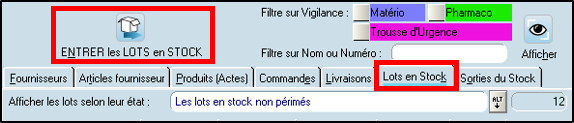
- Onglet Lot en stock, puis ENTRER les LOTS en STOCK :
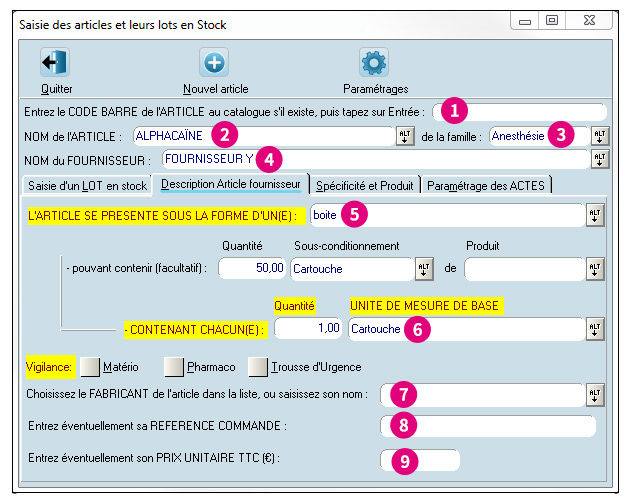
- En haut, saisissez le code-barres (1), à la main ou à la douchette (laissez vide s'il n'y en a pas).
- Saisissez le nom de l'article (2) (à la main ou via la liste, touche Alt), la famille (3) et le fournisseur (4).
- Onglet Description article fournisseur : indiquez le conditionnement (5) (et le sous-conditionnement), indispensable pour les commandes, et le nombre d'articles qu'il contient (6).
- Choisissez le fabricant (7), puis la référence de commande (8) et le prix unitaire (9).
- N'enregistrez pas encore : ouvrez l'onglet Saisie d'un lot en stock :
Saisir le lot
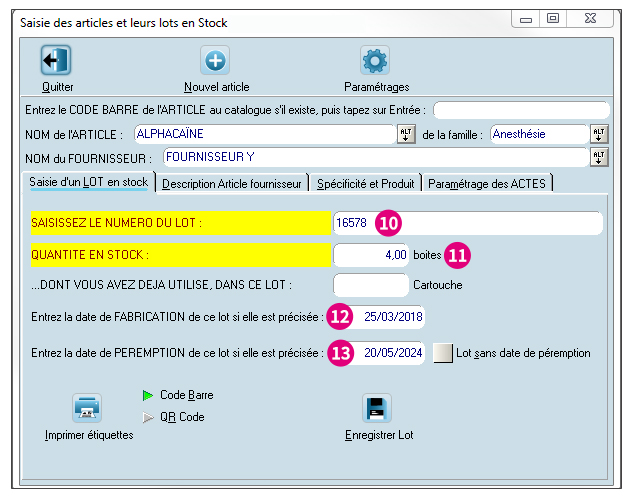
- Saisissez le n° de lot (10) (un même lot peut couvrir plusieurs boîtes), la quantité (11), la date de fabrication (12) et la date de péremption (13), ou cochez Sans date de péremption.
- Cliquez sur Enregistrer lot et fermez la fenêtre :
Commande automatique
- Onglet article fournisseur (14) : double-cliquez sur l'article.
- Cochez Préparer une commande automatique au seuil minimum de… (15), puis indiquez le seuil d'alerte (16) et la quantité à commander (17).
Nouveau lot du même article : ressaisissez le n° de lot et la quantité, puis Enregistrer lot. Nouvel article : cliquez sur Nouvel article. Vos articles se retrouvent dans l'onglet Articles.
Astuce : plutôt qu'un inventaire complet, saisissez vos articles au fil des livraisons. Vous aurez une période de transition où seule une partie du stock est enregistrée.
Commentaires
0 commentaire
Vous devez vous connecter pour laisser un commentaire.