Accès : menu Utilitaires > Options, onglet Impressions / Alertes ; puis module Courrier.
1. Créer l'image de votre signature
Il vous faut un fichier image (JPEG) de votre signature. Sinon, créez-le avec Paint ou scannez votre signature.
- Dans Windows, ouvrez Démarrer > Accessoires Windows > Paint.
- Ajustez la zone de travail avec les repères.
- Choisissez le pinceau et la couleur, puis signez dans le cadre blanc.
- Cliquez sur Fichier > Enregistrer sous, nommez le fichier et enregistrez-le dans les données de Julie (dossier Juliew du serveur, pour y accéder depuis tous les postes) :
2. Configurer la signature dans Julie
- Ouvrez le menu Utilitaires > Options.
- Onglet Impressions / Alertes, cadre Options de personnalisation : sous la signature du praticien, cliquez sur Configurer.
- Sélectionnez votre fichier image et cliquez sur Ouvrir.
- Votre signature apparaît dans le cadre : enregistrez.
3. L'insérer dans un courrier Julie
Deux possibilités : par champ de fusion ou par image.
Par champ de fusion :
- Ouvrez le module Courrier et le courrier souhaité.
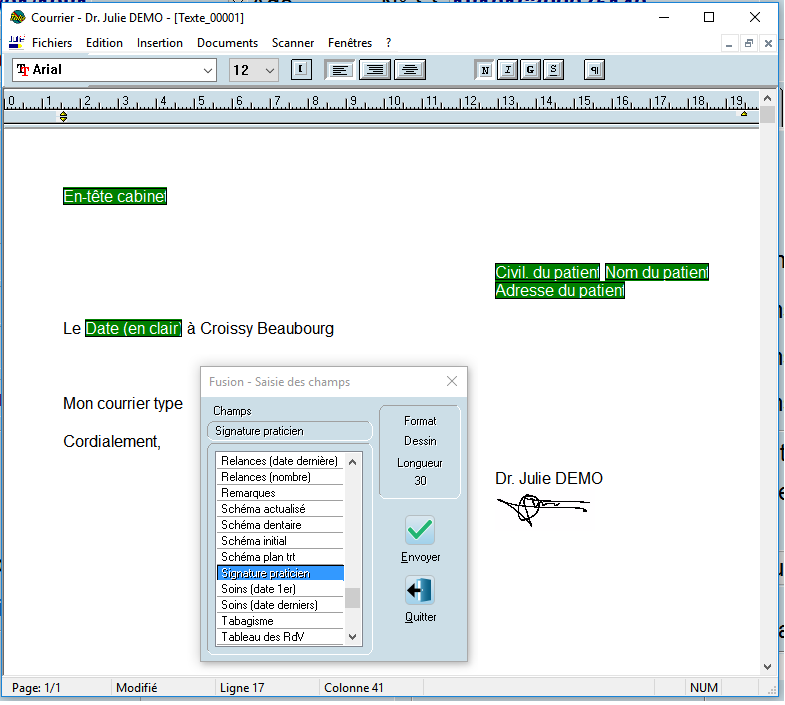
- Placez le curseur à l'endroit voulu et faites un clic droit : la fenêtre des champs de fusion s'ouvre.
- Cliquez sur le champ signature du praticien. Si la signature est bien configurée dans les options, elle s'insère automatiquement ; sinon, allez chercher votre fichier image :
- Par image :
- Dans le courrier ouvert, placez le curseur à l'endroit voulu.
- Ouvrez le menu Insertion > Images et sélectionnez l'image.
- Redimensionnez-la en tirant le petit carré en bas à droite de l'image :
4. L'insérer via la passerelle Word
Si vous utilisez Word (case Utiliser Word cochée dans Utilitaires > Options), le courrier s'ouvre dans Word.
- Placez le curseur à l'endroit voulu, puis ouvrez l'onglet Compléments de Word.
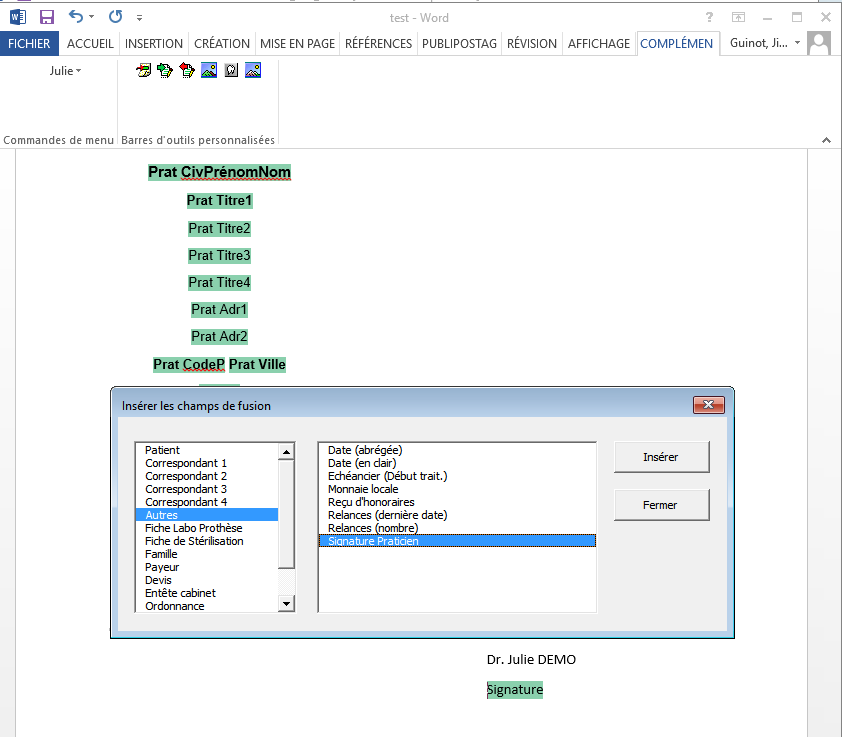
- Cliquez sur le triangle à côté de Julie, puis sur Insérer les champs de fusion.
- Choisissez le champ signature praticien dans la catégorie Autres. Il se remplit automatiquement à l'impression ; vous pouvez prévisualiser le courrier personnalisé :
Commentaires
3 commentaires
Bonjour,
Nous avons réussi à paramétrer la signature mais sur les courriers elle est vraiment petite, alors que dans les devis elle s'affiche comme il faut. Est-il possible de modifier cela ?
Bonjour,
Si à l'impression la capture est trop petite, je vous invite à l'insérer en tant qu'image via le menu "Insertion" puis "Image".
Vous pourrez modifier la taille.
L'article va être modifié dans la journée pour vous montrer la marche à suivre.
Super, merci, je vais tenter comme cela alors.
Vous devez vous connecter pour laisser un commentaire.