Accès : menu Gestion > Stock produits > Gestion du stock des produits, onglet Commandes.
Créer une commande
- Ouvrez l'onglet Commandes (1).
- Dans « Afficher les commandes selon l'état », choisissez En attente (2). Vous voyez les commandes générées automatiquement à partir des seuils de vos articles, une ligne par fournisseur :
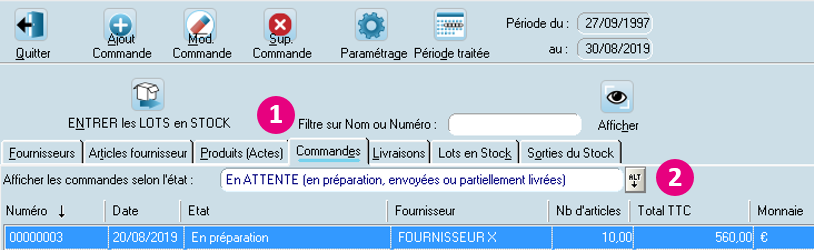
- Double-cliquez sur une ligne. En haut : les produits du fournisseur (3) ; en bas : les articles de la commande, ceux qui ont atteint le seuil minimal (4).
- Modifiez si besoin la quantité et le prix (5) : le changement vaut pour cette commande seulement.
- Pour ajouter un article, sélectionnez-le en haut, indiquez la quantité et cliquez sur Ajouter :
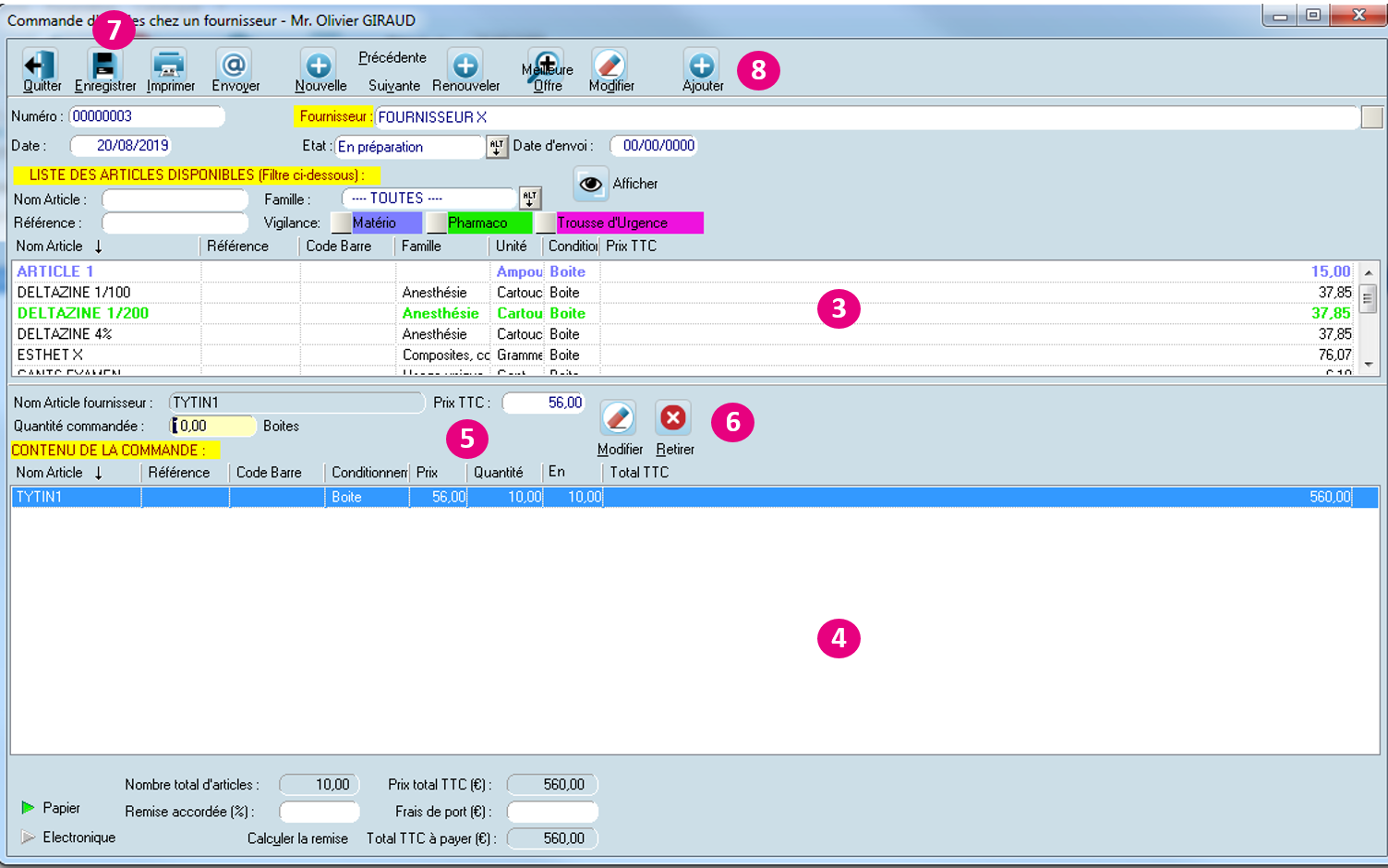
- Pour retirer un article, sélectionnez-le en bas et cliquez sur Retirer (6).
- Vérifiez le récapitulatif (nombre d'articles, total, frais de port, remise définie dans la fiche fournisseur) et enregistrez (7).
- Pour une commande chez un autre fournisseur, cliquez sur Ajouter (8) :

La commande passe en En préparation (9).
Envoyer la commande
- Double-cliquez sur la commande, puis cliquez sur imprimer, ou sur Envoyer pour un envoi par mail.
L'état et la date d'envoi se mettent à jour. Vous pouvez aussi changer le statut manuellement.
Réceptionner une livraison
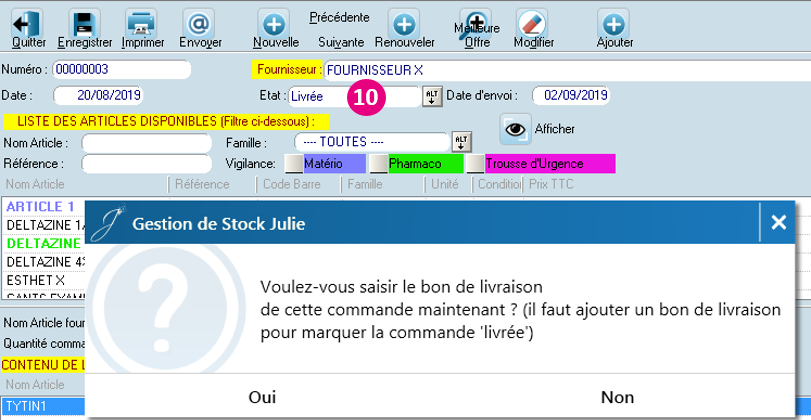
- Dans l'onglet Commandes, ouvrez la commande, cliquez sur État (10) et choisissez Livrée.
- À la question sur le bon de livraison, répondez Oui.
- Sélectionnez un à un les articles livrés, vérifiez leurs informations et cliquez sur Ajouter : ils passent dans Contenu de la livraison.
- Cliquez sur Enregistrer. Si des articles manquent, la commande passe en En partie livrée ; cliquez à nouveau sur Enregistrer :
Commentaires
0 commentaire
Vous devez vous connecter pour laisser un commentaire.