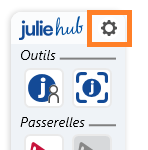
Accès : Julie Hub (menu Utilitaires > Julie hub > Ouvrir le hub), bouton de configuration (engrenage).
Depuis le Julie Hub, vous pouvez relier Julie à votre logiciel d'imagerie.
3Shape Unite
Deux icônes concernent la passerelle 3Shape :
- La 1re icône est en couleur et cliquable si 3Shape (client ou serveur) est installé sur l'ordinateur.
- La 2e icône est en couleur si le paramétrage est correct et que la passerelle fonctionne.
⚠️ Attention : Julie et 3Shape doivent être installés sur le poste où vous paramétrez la passerelle. 3Shape existe en version SERVEUR (installée sur le serveur 3Shape) et en version CLIENT (installable sur les autres postes).
- Ouvrez le paramétrage du Julie Hub :
- Dans la partie 3Shape, ouvrez le menu Configuration :
- Renseignez la configuration : l'adresse de connexion (1) = nom du poste SERVEUR 3Shape ; le nom d'utilisateur (2) = nom de la session 3Shape (affiché en haut à droite de 3Shape) ; le mot de passe (3), seulement si la session 3Shape en demande un :
La passerelle est bien paramétrée quand cette icône est en surbrillance et cliquable :
Sopro Imaging
Icône de la passerelle Sopro :
Le réglage se fait dans le logiciel d'imagerie :
- Dans Sopro Imaging, ouvrez le menu Fichier > Configuration.
- Dans l'onglet Général, sélectionnez Lien type VDDS (en bas à droite de la fenêtre).
- Enregistrez.
⚠️ Attention : Le lien entre Julie et Sopro Imaging utilise le numéro non modifiable de la fiche patient :
Le comportement de la passerelle dépend de l'option « Toujours mettre à jour les fiches » de Sopro Imaging :
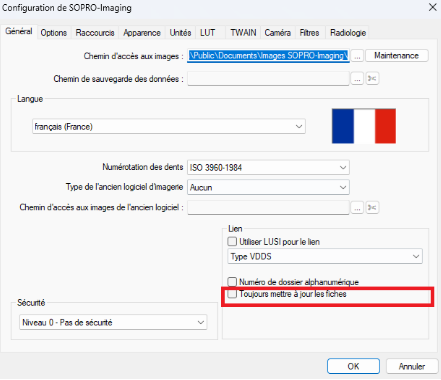
- Case cochée : Sopro met à jour le nom et le prénom de sa fiche patient. Cochez-la si le numéro de dossier est toujours identique entre Julie et Sopro.
- Case décochée : Sopro ouvre le patient correspondant à l'identifiant Julie sans mettre à jour sa fiche. Décochez-la si les numéros de dossier diffèrent, pour ne pas écraser de données.
Acteon Imaging Suite (AIS)
Icône de la passerelle AIS :
- Dans AIS, ouvrez la fenêtre de configuration (1).
- Sélectionnez l'onglet PMS (2).
- Dans Link Type, sélectionnez Type VDDS (3) :
⚠️ Attention : Le lien entre Julie et AIS utilise le numéro non modifiable de la fiche patient :
Le bouton du Julie Hub ouvre ensuite le dossier du patient dans AIS, et crée la fiche des nouveaux patients dans AIS sans double saisie.
Dürr Dental Vistasoft
Le bouton du Julie Hub relie vos patients Julie à leur fiche Vistasoft. Le réglage se fait dans Vistasoft :
- Dans Vistasoft, ouvrez la configuration avec l'icône (1).
- Sélectionnez Interfaces, cochez Utilisez VDDS et sélectionnez Julie :
La passerelle est connectée.
Planmeca Romexis
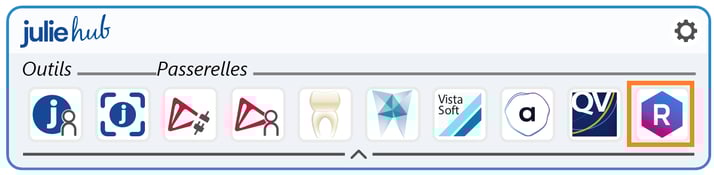
La passerelle Julie - Romexis permet de :
- Créer la fiche d'un patient Julie dans Romexis, sans double saisie.
- Mettre à jour la fiche Romexis avec les données Julie (nom, prénom, date de naissance) si elles ont changé.
- Ouvrir la fiche Romexis du patient depuis Julie.
Le lien se fait par le numéro de dossier, avec des sécurités sur l'identité :
- Numéros différents mais nom, prénom et date de naissance identiques : le numéro Romexis est remplacé par celui de Julie.
- Même numéro mais nom, prénom ou date de naissance différents : une autre fiche Romexis est créée, pour ne pas écraser la mauvaise fiche.
⚠️ Attention : Prérequis : le serveur Julie et le serveur Romexis doivent être installés sur le même poste. Une fois la passerelle configurée, lancez toujours Romexis depuis le Julie Hub (pas depuis le raccourci du bureau), sinon le lien ne fonctionne pas.
-
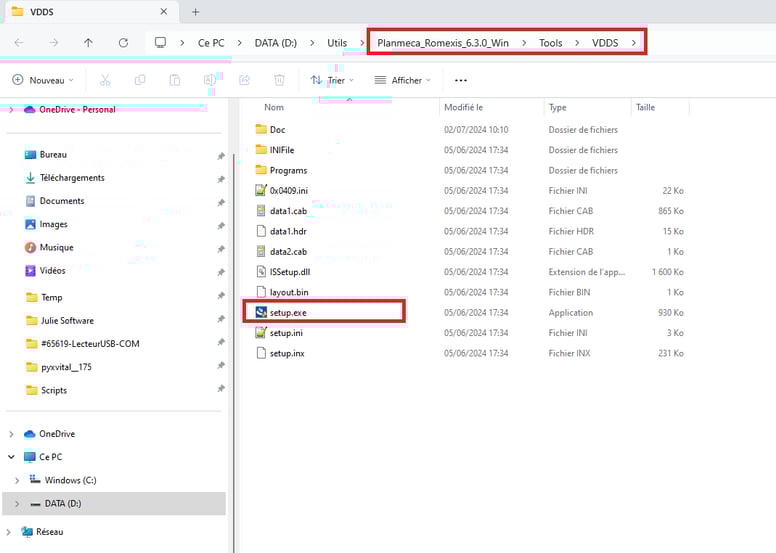
Installer l'outil VDDS de Romexis : la passerelle utilise le standard VDDS, dont le composant n'est pas installé par défaut. Lancez le programme du dossier TOOLS de Planmeca (présent sur tous les postes équipés de Romexis) et suivez l'installation :
-
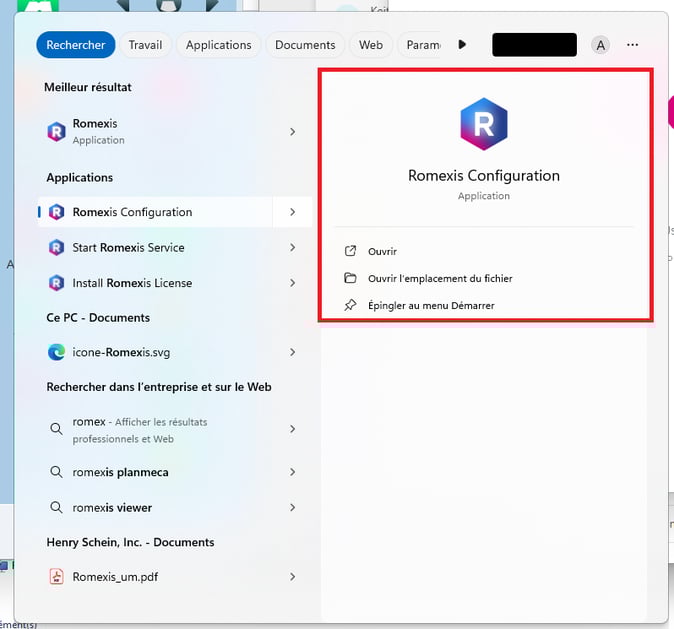
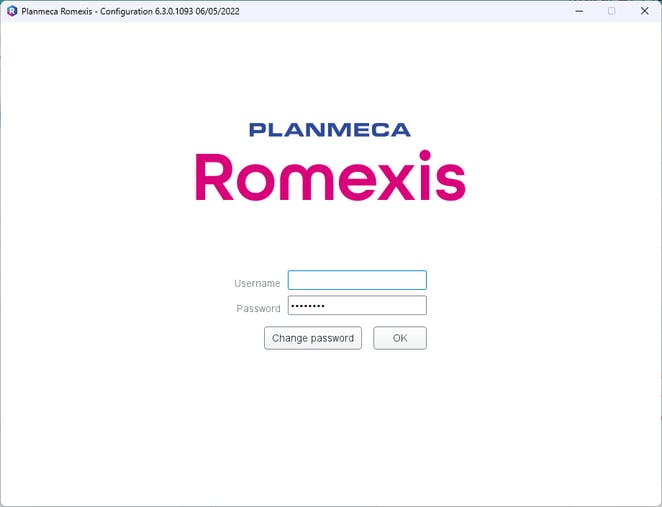
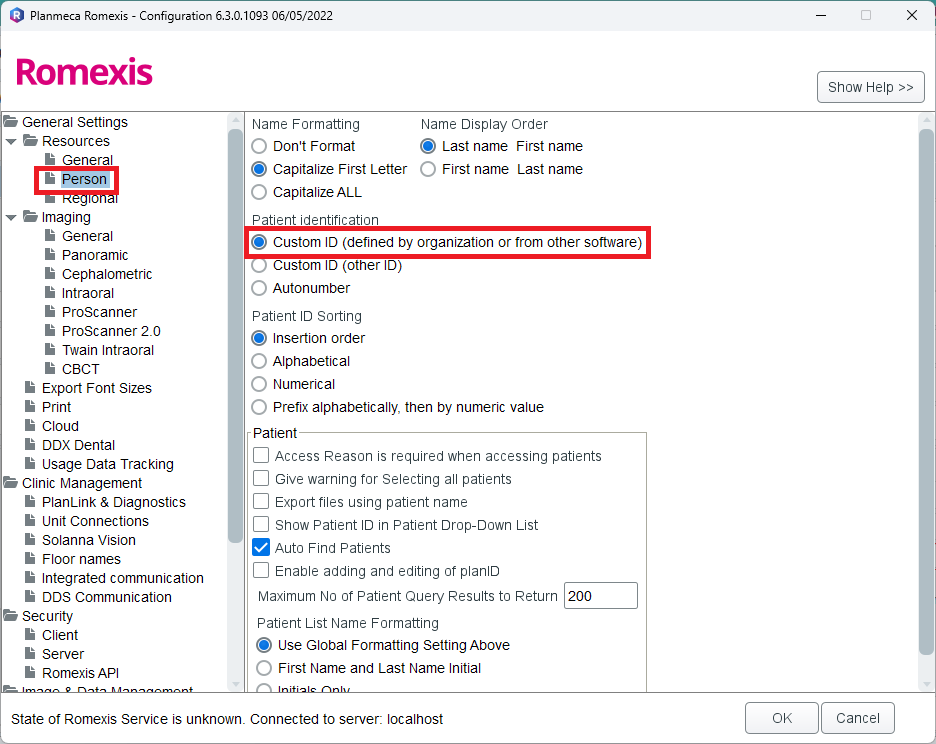
Vérifier la configuration Romexis : dans la recherche Windows, lancez Romexis Configuration, saisissez l'identifiant et le mot de passe, puis vérifiez le réglage Patient identification :
-
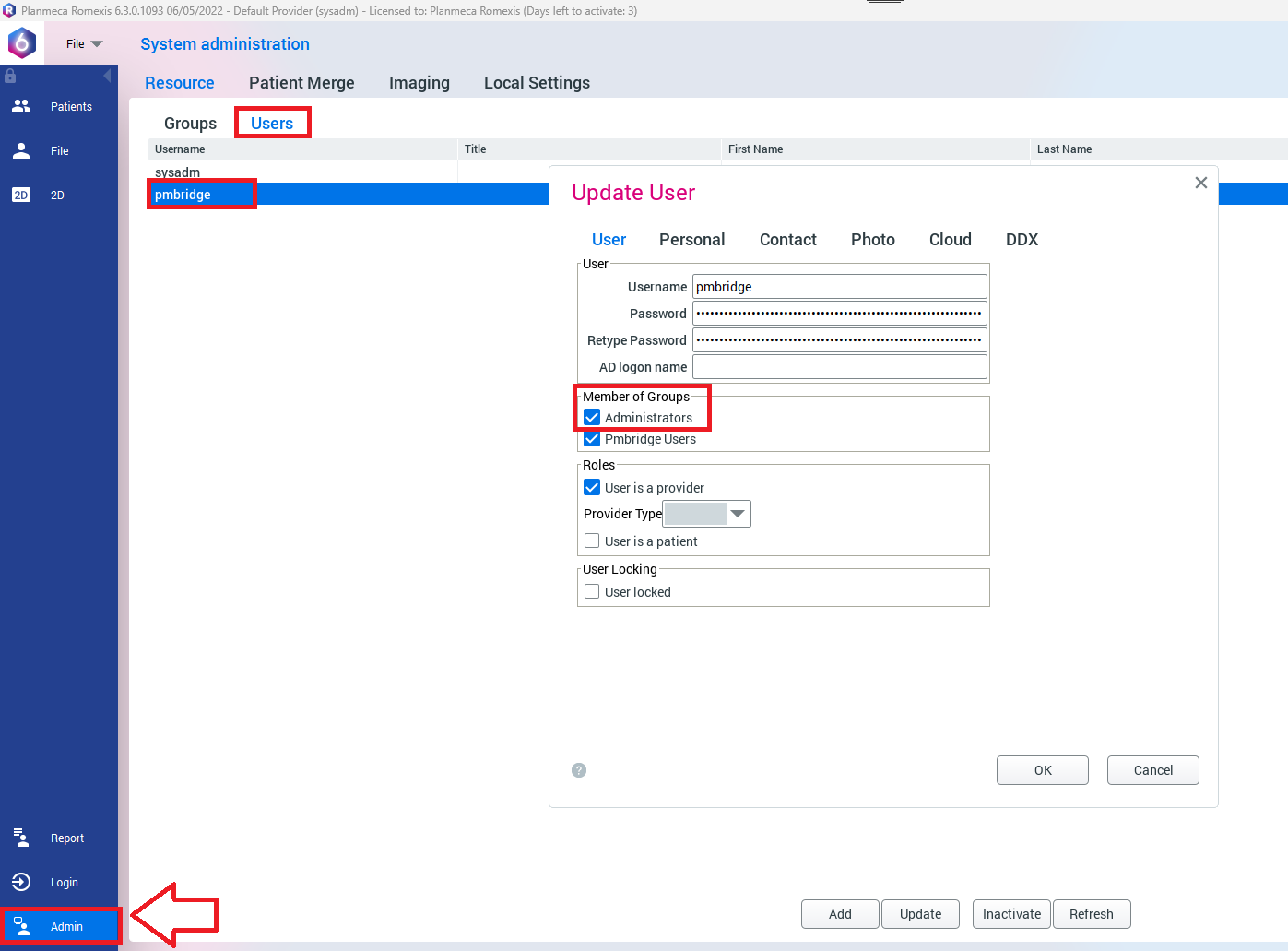
Activer le mode Administrateur pour l'utilisateur pmbridge (indispensable pour créer les patients Julie dans Romexis ; la passerelle ne fonctionne que pour pmbridge) : cliquez sur Admin en bas à gauche, onglet Users, sélectionnez pmbridge, cochez Administrators et validez :
- Fermer Romexis pour appliquer la configuration.
-
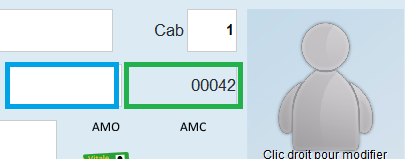
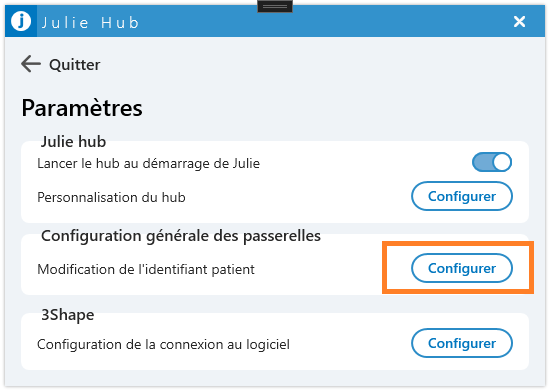
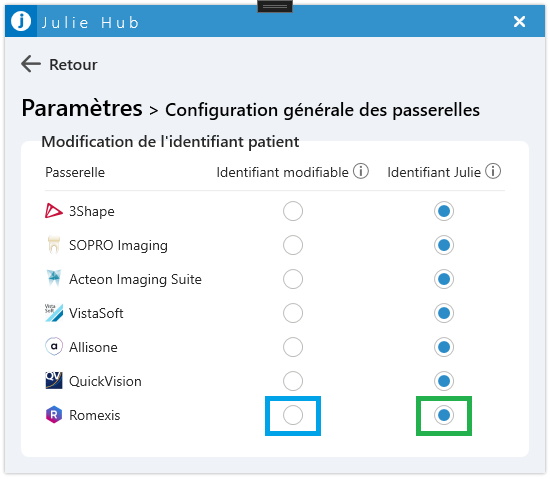
Configurer Julie : Julie a deux numéros de dossier, l'un modifiable, l'autre non modifiable (utilisé par défaut). Si vous utilisiez déjà une passerelle d'imagerie, gardez le même numéro. Dans le Julie Hub, cliquez sur le bouton de configuration, puis sur Configurer, et choisissez l'identifiant non modifiable ou modifiable :
Owandy Quickvision
Prérequis : Julie et Quickvision installés sur le poste.
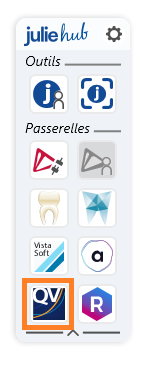
Le module imagerie de Julie fonctionne toujours avec le matériel Owandy. Si vous préférez le logiciel Quickvision fourni avec le matériel, une passerelle est disponible dans le Julie Hub. Elle permet de créer la fiche d'un patient Julie dans Quickvision et de la mettre à jour (nom, prénom, date de naissance) :
Session administrateur : aucune configuration nécessaire.
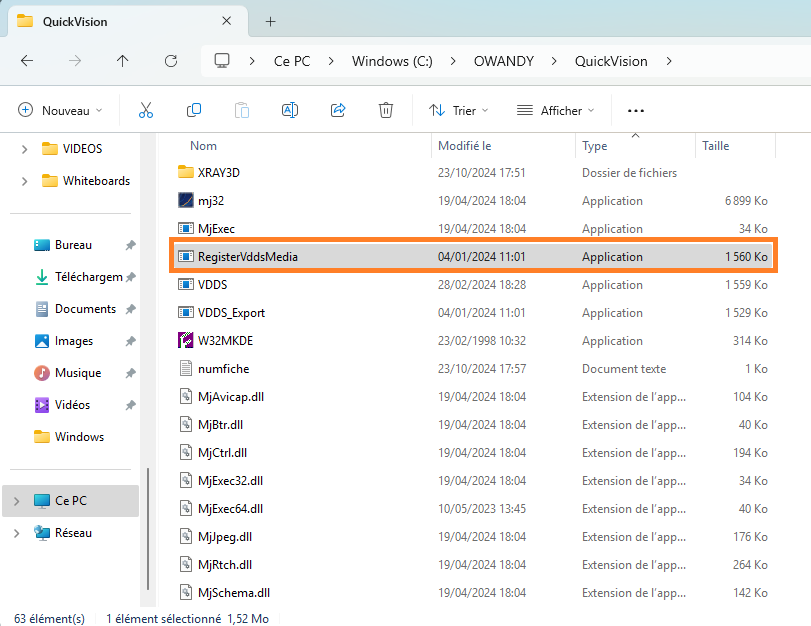
Session non administrateur : lancez une fois, sur chaque poste, le fichier RegisterVddsMedia.exe en mode administrateur pour créer le fichier de configuration :
⚠️ Attention : Utilisez cette passerelle uniquement pour les nouveaux patients : elle ne peut pas mettre à jour une fiche déjà créée dans Quickvision.
Après un clic sur ce bouton du Julie Hub, le numéro de dossier Julie apparaît dans Quickvision, ce qui identifie les fiches créées via le Hub :

Commentaires
0 commentaire
Vous devez vous connecter pour laisser un commentaire.